
 Главная
Как установить сертификаты Минцифры
Чтобы оплачивать штрафы на сайте, необходимы российские сертификаты Национального удостоверяющего центра Минцифры России.
Вы можете установить «Яндекс Браузер», в нем уже есть нужные сертификаты:
Скачать Яндекс БраузерЕсли хотите использовать другой браузер, выберите инструкцию для своей операционной системы и действуйте по шагам.
Установите конфигурационный файл с корневым и выпускающим сертификатами.
Скачайте профиль для Apple iOS:
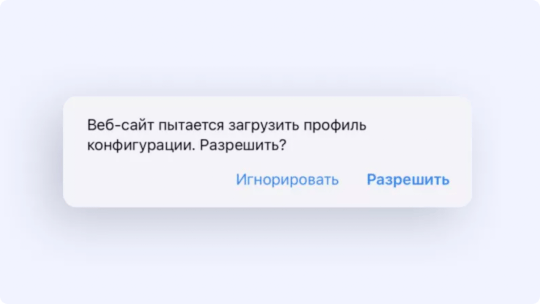
https://gu-st.ru/content/Other/doc/russiantrusted.mobileconfigВ открывшемся окне нажмите «Разрешить». Если процесс выполняется верно, появится сообщение о скачивании файла. В противном случае вы увидите окно с набором текстовых символов. Если это произошло, заново откройте страницу в браузере Safari и повторите загрузку в нем.
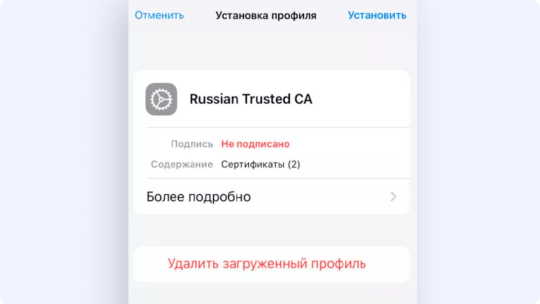
Перейдите в «Настройки», выберите «Профиль загружен». В окне «Установка профиля» нажмите «Установить». Установите сертификаты сразу после загрузки, иначе они автоматически удалятся.
В окне «Мастер импорта сертификатов» выберите «Текущий пользователь» → «Далее» → «Поместить все сертификаты в следующее хранилище» → «Обзор» → «Доверенные корневые центры сертификации» → «ОК» → «Далее».
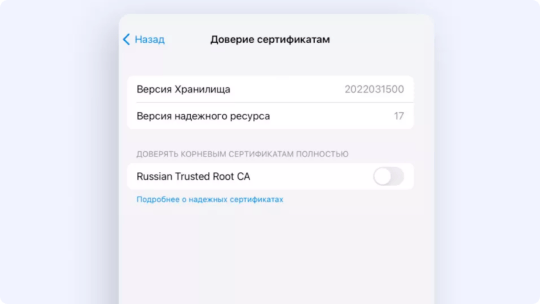
После установки включите доверие сертификатам Минцифры:
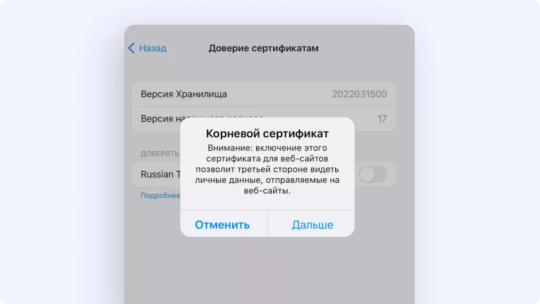
Перейдите в «Настройки» → выберите «Основные» → «Об этом устройстве» → «Доверие сертификатам» → включите доверие сертификату «Russian Trusted Root CA», передвинув ползунок вправо.
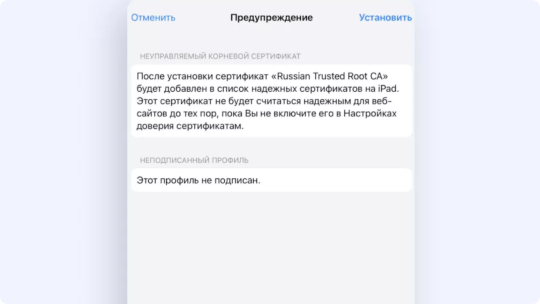
В оповещении «Корневой сертификат» нажмите «Дальше».
После установки сертификатов очистите кэш вашего браузера.
Установите два сертификата — корневой и выпускающий.
Чтобы установить корневой сертификат:
Скачайте файл по ссылке:
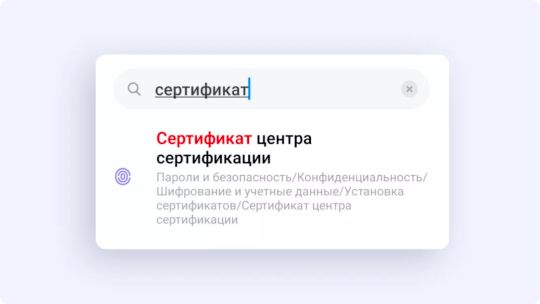
https://gu-st.ru/content/Other/doc/russian_trusted_root_ca.cerПерейдите в «Настройки». В поиске введите «Сертификат», выберите «Сертификат CA».
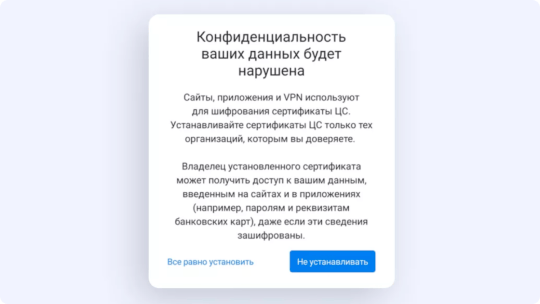
Если появится окно «Укажите название сертификата», введите «Russian Trusted Root CA», выберите «VPN и приложения» и нажмите «ОК».
Если откроется предупреждение, нажмите «Все равно установить» или «Установить в любом случае».
Введите код-пароль от устройства, нажмите «Подтвердить».
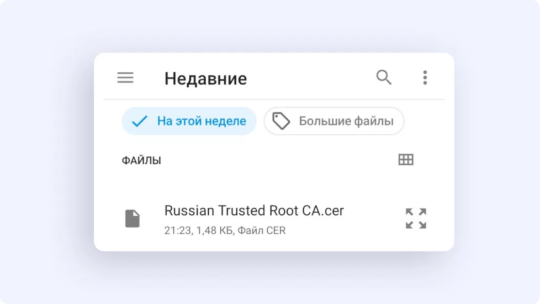
В «Загрузках» выберите «Russian Trusted Root CA.cer».
Когда сертификат установится, внизу экрана появится уведомление «Сертификат ЦС установлен».

Далее установите второй, выпускающий сертификат:
Скачайте файл по ссылке:
https://gu-st.ru/content/Other/doc/russian_trusted_sub_ca.cerПерейдите в «Настройки», в поиске введите «Сертификат», выберите «Сертификат CA».
В предупреждении нажмите «Все равно установить» или «Установить в любом случае».
Если появится окно «Укажите название сертификата», введите «Russian Trusted Sub CA» → выберите «VPN и приложения» → нажмите «ОК».
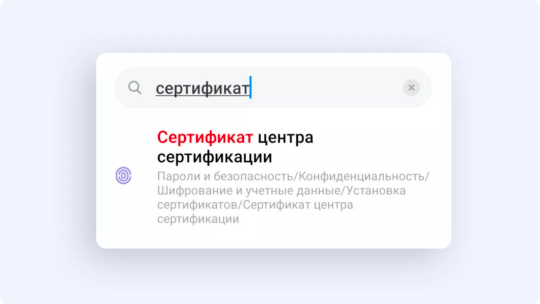
Введите код-пароль от устройства, нажмите «Подтвердить».
В «Загрузках» выберите «Russian Trusted Sub CA.cer».
После установки сертификатов очистите кэш вашего браузера.
Установите два сертификата — корневой и выпускающий.
Чтобы установить корневой сертификат:
Скачайте файл по ссылке:
https://gu-st.ru/content/Other/doc/russian_trusted_root_ca.cerПерейдите в папку «Загрузки», откройте файл russian_trusted_root_ca.cer. В появившемся окне нажмите «Открыть».
Нажмите кнопку «Установить сертификат…».
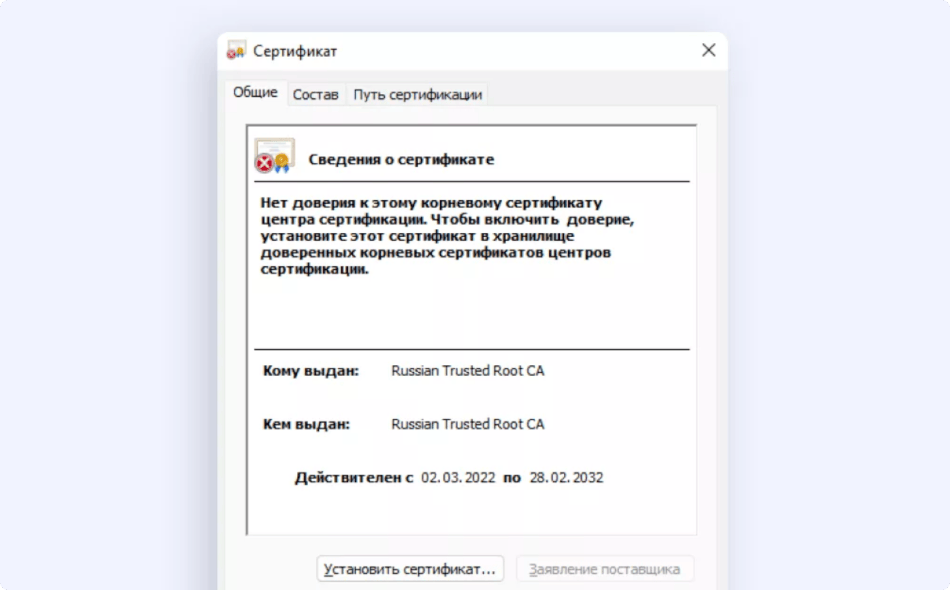
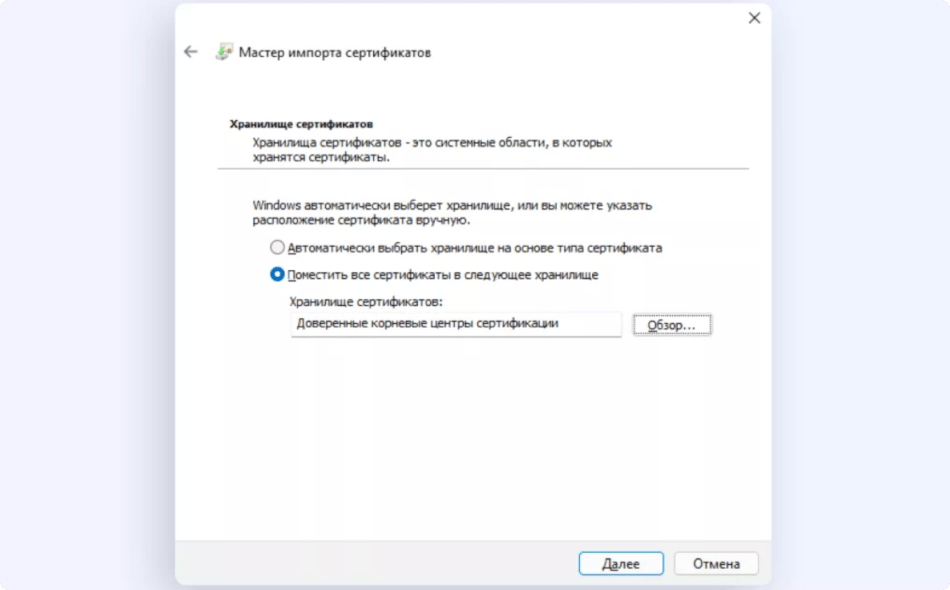
В окне «Мастер импорта сертификатов» выберите «Текущий пользователь» → «Далее» → «Поместить все сертификаты в следующее хранилище» → «Обзор» → «Доверенные корневые центры сертификации» → «ОК» → «Далее».
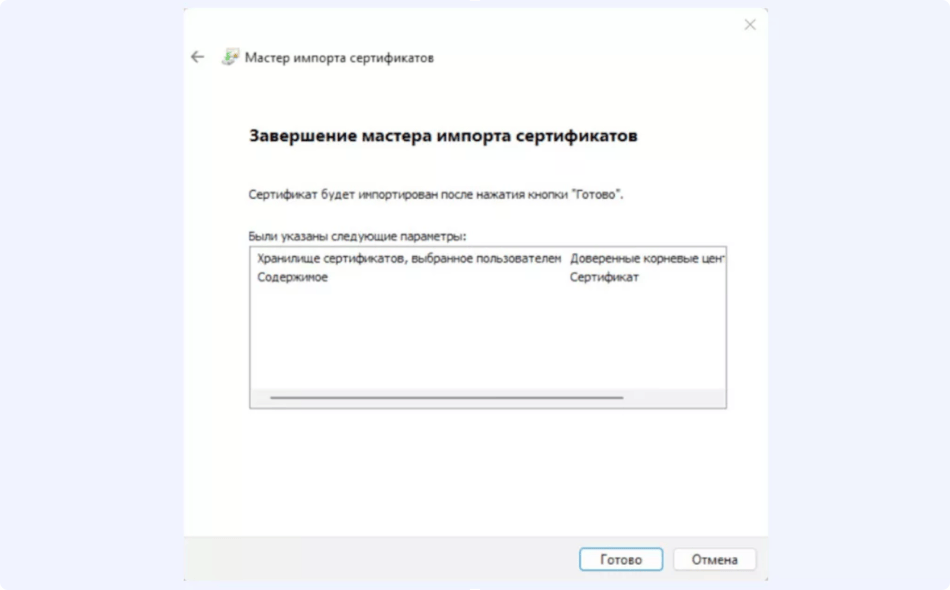
В окне «Завершение мастера импорта сертификатов» нажмите «Готово», затем «ОК».
Если откроется «Предупреждение системы безопасности», нажмите «Да».
Далее установите второй, выпускающий сертификат:
Скачайте файл по ссылке:
https://gu-st.ru/content/Other/doc/russian_trusted_sub_ca.cerПерейдите в папку «Загрузки», откройте файл russian_trusted_sub_ca.cer. В появившемся окне нажмите «Открыть».
Нажмите кнопку «Установить сертификат…».
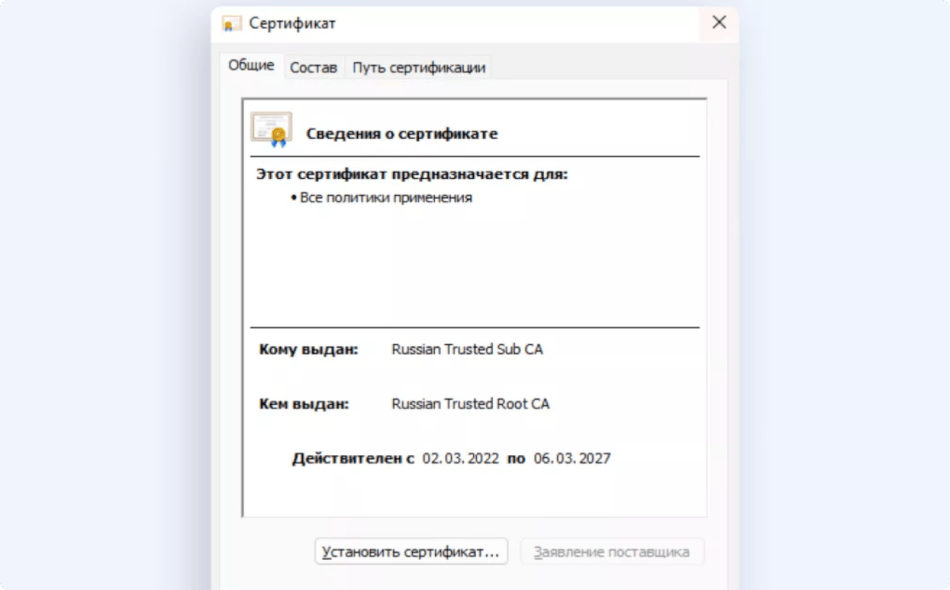
В окне «Мастер импорта сертификатов» выберите «Текущий пользователь» → «Далее» → «Автоматически выбрать хранилище на основе типа сертификата» → «Далее».
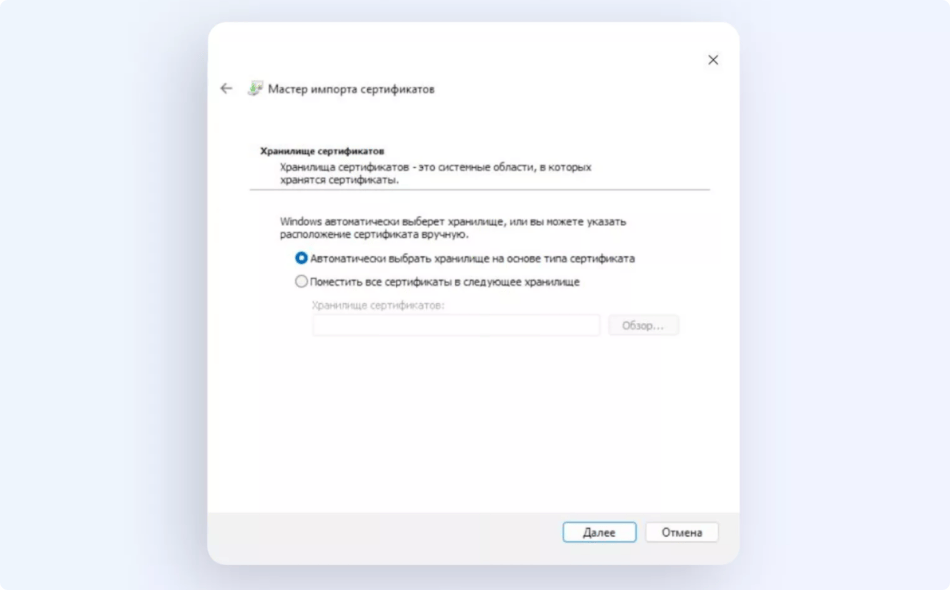
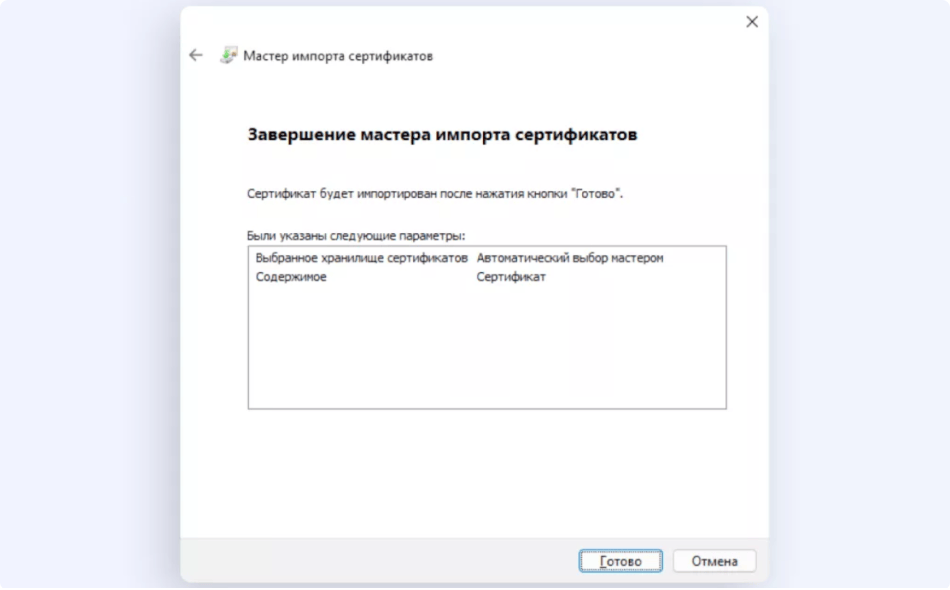
В окне «Завершение мастера импорта сертификатов» нажмите «Готово» → «ОК».
После установки сертификатов очистите кэш вашего браузера.
Установите два сертификата — корневой и выпускающий.
Чтобы установить корневой сертификат:
Скачайте файл по ссылке:
https://gu-st.ru/content/Other/doc/russiantrustedca.pemПерейдите в папку «Загрузки», откройте файл russiantrustedca.pem.
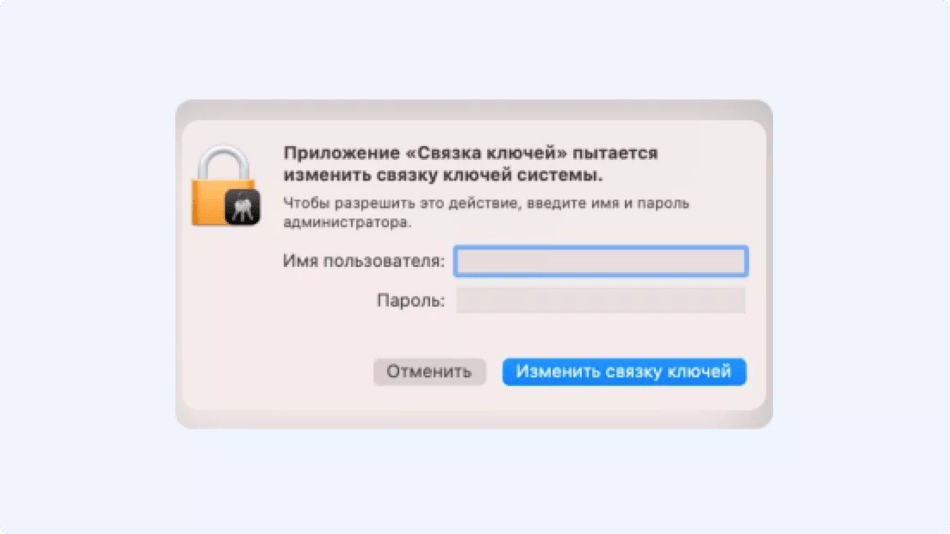
В приложении «Связка ключей» введите имя пользователя и пароль, нажмите «Изменить связку ключей».
Выберите вкладку «Сертификаты» сверху, затем — пункт «Вход» в левом меню. Найдите файлы Russian Trusted Root CA и Russian Trusted Sub CA.
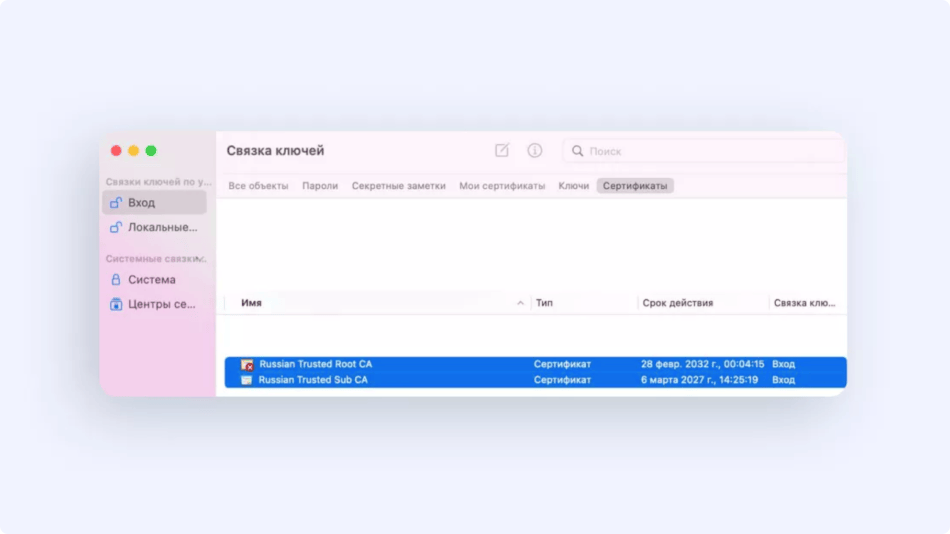
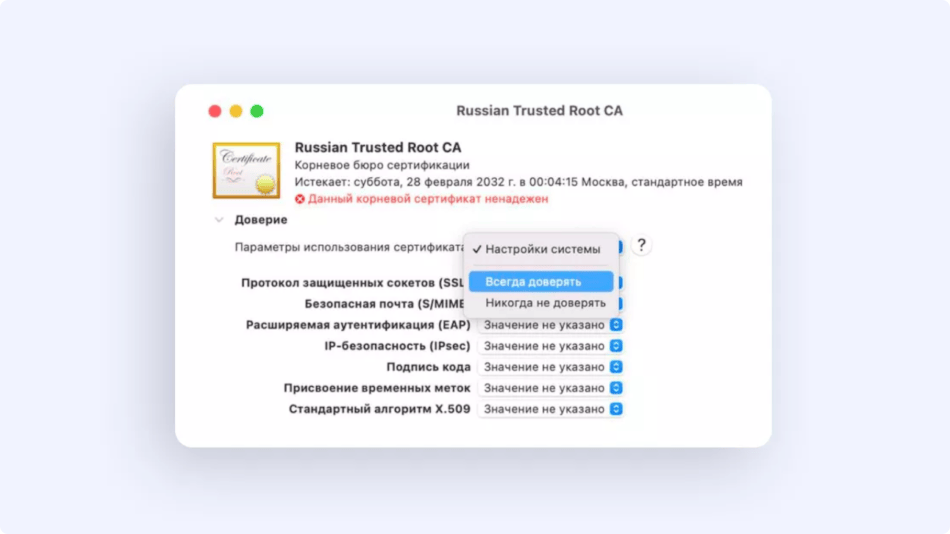
Откройте сертификат Russian Trusted Root CA.
Раскройте вкладку «Доверие», установите «Всегда доверять».
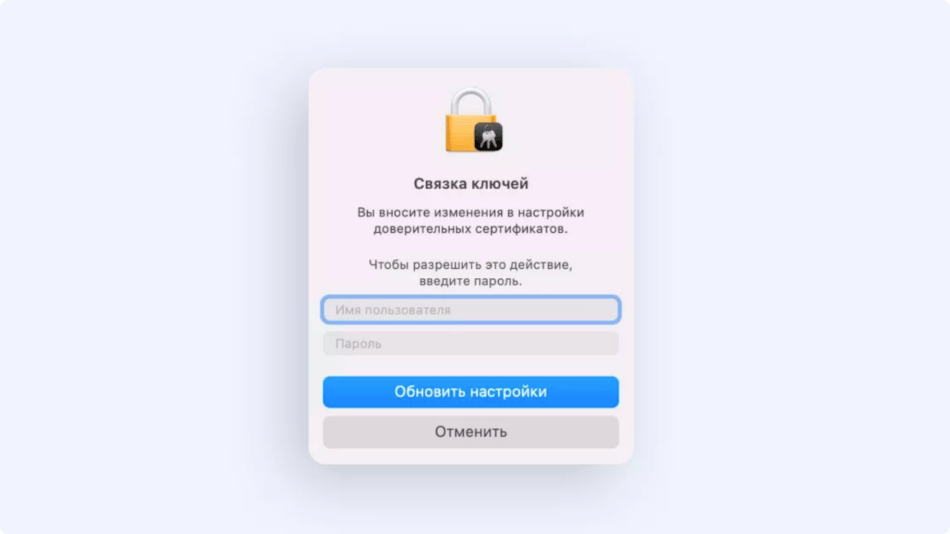
Закройте окно. Введите имя пользователя и пароль, затем нажмите «Обновить настройки».
Далее установите второй, выпускающий сертификат:
В уже открытом приложении «Связка ключей» выберите Russian Trusted Sub CA.
Раскройте вкладку «Доверие», установите «Всегда доверять».
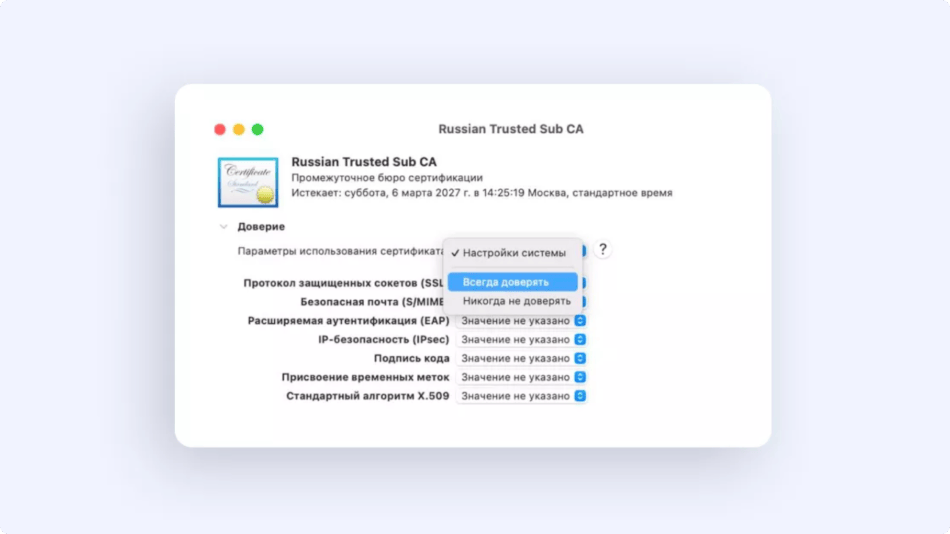
Закройте окно. Введите имя пользователя и пароль, затем нажмите «Обновить настройки».
После установки сертификатов очистите кэш вашего браузера.
Установите два сертификата — корневой и выпускающий. Вот как это можно сделать в операционной системе Red Hat Enterprise Linux:
Скачайте два сертификата:
корневой:
https://gu-st.ru/content/lending/russian_trusted_root_ca_pem.crtвыпускающий:
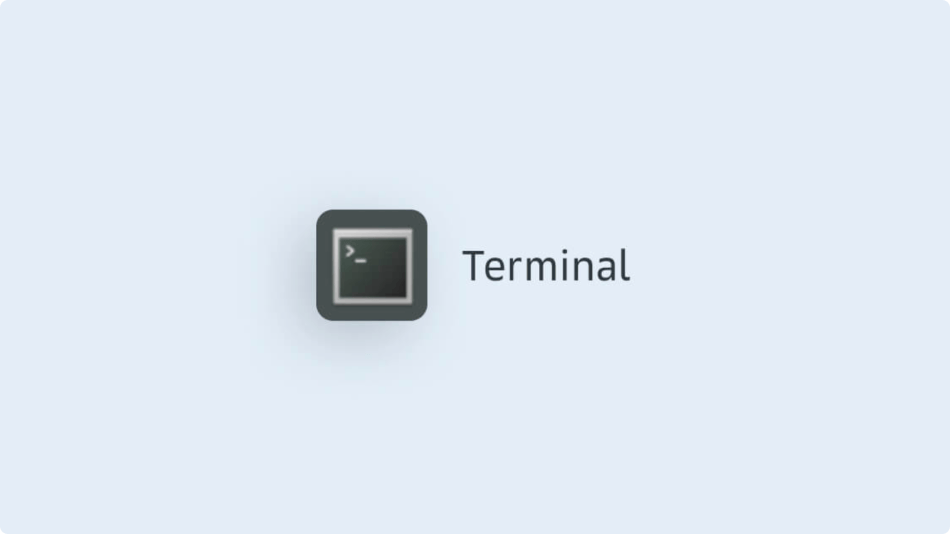
https://gu-st.ru/content/lending/russian_trusted_sub_ca_pem.crtОткройте терминал, для этого нажмите на Activities → Terminal.
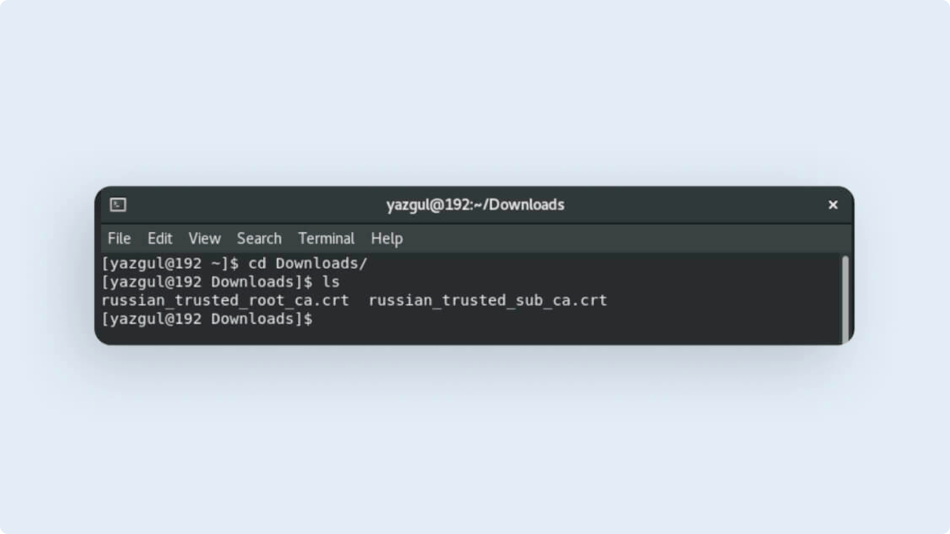
Перейдите в папку загрузки с помощью команды cd Downloads/
Используйте команду ls, чтобы убедиться, что файлы сертификатов russian_trusted_root_ca.crt и russian_trusted_sub_ca.crt действительно находятся в этой папке.
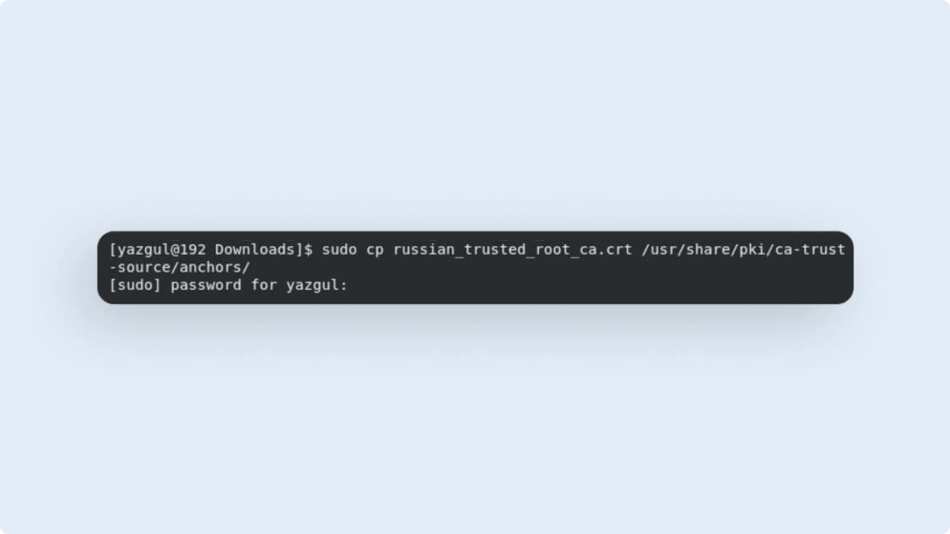
Скопируйте корневой сертификат в каталог /usr/share/pki/ca-trust-source/anchors/ с помощью команды sudo cp russian_trusted_root_ca.crt /usr/share/pki/ca-trust-source/anchors.
Введите пароль суперпользователя.
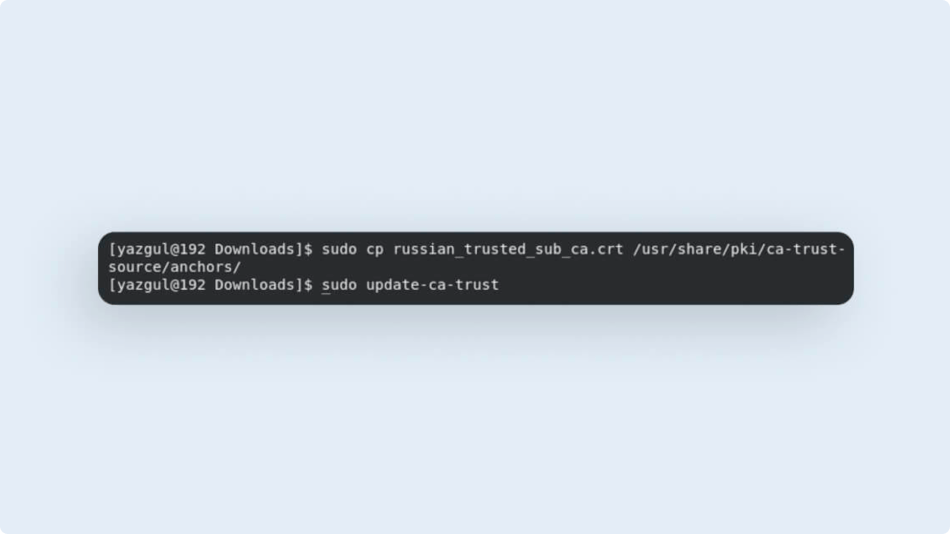
Скопируйте в тот же каталог выпускающий сертификат с помощью команды sudo cp russian_trusted_sub_ca.crt /usr/share/pki/ca-trust-source/anchors
Обновите общесистемное хранилище сертификатов командой sudo update-ca-trust
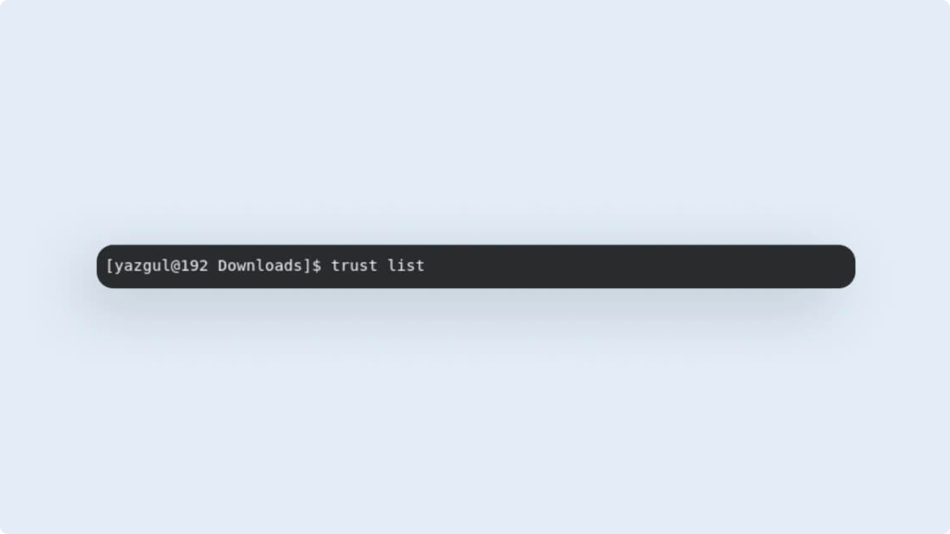
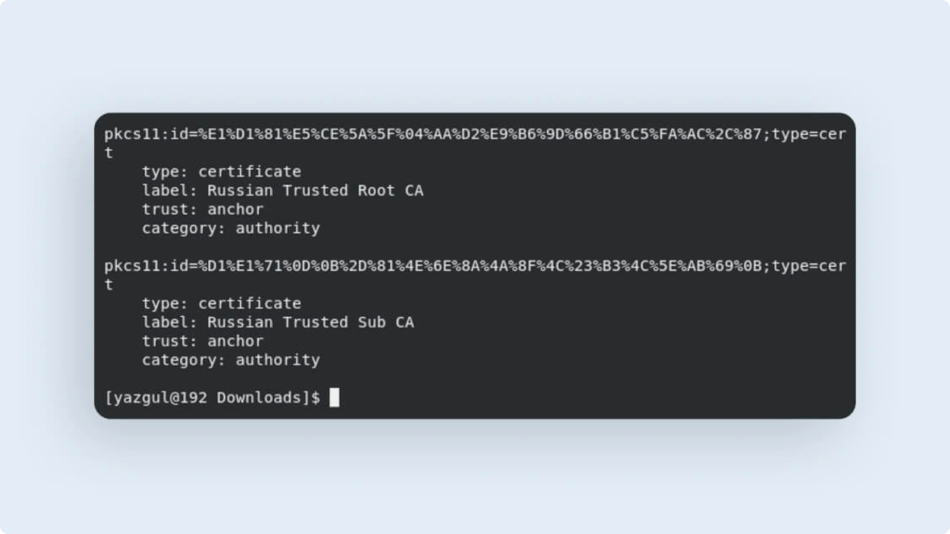
Проверьте, что сертификаты установлены в хранилище доверенных сертификатов с помощью команды trust list
В конце списка должны появиться сертификаты Russian Trusted Root CA и Russian Trusted Sub CA.
После установки сертификатов очистите кэш вашего браузера.
Установите конфигурационный файл с корневым и выпускающим сертификатами.
Скачайте профиль для Apple iOS:
https://gu-st.ru/content/Other/doc/russiantrusted.mobileconfigВ открывшемся окне нажмите «Разрешить». Если процесс выполняется верно, появится сообщение о скачивании файла. В противном случае вы увидите окно с набором текстовых символов. Если это произошло, заново откройте страницу в браузере Safari и повторите загрузку в нем.
Перейдите в «Настройки», выберите «Профиль загружен». В окне «Установка профиля» нажмите «Установить». Установите сертификаты сразу после загрузки, иначе они автоматически удалятся.
В окне «Мастер импорта сертификатов» выберите «Текущий пользователь» → «Далее» → «Поместить все сертификаты в следующее хранилище» → «Обзор» → «Доверенные корневые центры сертификации» → «ОК» → «Далее».
После установки включите доверие сертификатам Минцифры:
Перейдите в «Настройки» → выберите «Основные» → «Об этом устройстве» → «Доверие сертификатам» → включите доверие сертификату «Russian Trusted Root CA», передвинув ползунок вправо.
В оповещении «Корневой сертификат» нажмите «Дальше».
После установки сертификатов очистите кэш вашего браузера.
Установите два сертификата — корневой и выпускающий.
Чтобы установить корневой сертификат:
Скачайте файл по ссылке:
https://gu-st.ru/content/Other/doc/russian_trusted_root_ca.cerПерейдите в «Настройки». В поиске введите «Сертификат», выберите «Сертификат CA».
Если появится окно «Укажите название сертификата», введите «Russian Trusted Root CA», выберите «VPN и приложения» и нажмите «ОК».
Если откроется предупреждение, нажмите «Все равно установить» или «Установить в любом случае».
Введите код-пароль от устройства, нажмите «Подтвердить».
В «Загрузках» выберите «Russian Trusted Root CA.cer».
Когда сертификат установится, внизу экрана появится уведомление «Сертификат ЦС установлен».
Далее установите второй, выпускающий сертификат:
Скачайте файл по ссылке:
https://gu-st.ru/content/Other/doc/russian_trusted_sub_ca.cerПерейдите в «Настройки», в поиске введите «Сертификат», выберите «Сертификат CA».
В предупреждении нажмите «Все равно установить» или «Установить в любом случае».
Если появится окно «Укажите название сертификата», введите «Russian Trusted Sub CA» → выберите «VPN и приложения» → нажмите «ОК».
Введите код-пароль от устройства, нажмите «Подтвердить».
В «Загрузках» выберите «Russian Trusted Sub CA.cer».
После установки сертификатов очистите кэш вашего браузера.